La intención, de acuerdo con lo anunciado por la Fundación Mozilla, es crear un sistema operativo basándose en Chrome OS, de Google.
El sistema operativo de los creadores de Firefox funcionaría en smartphones y tablets. Esto los pondría a competir en un mercado dominado por Apple con su iOS, por Android de Google y por el creciente Windows Phone de Microsoft.
Mostrando entradas con la etiqueta Linux. Mostrar todas las entradas
Vanillux
Vanillux es una nueva distribución rolling release de Linux que tiene muy poco tiempo de nacida. Está basada en Debian/Ubuntu, configurada con Gnome 3 y Gnome Shell, ofreciendo como aplicaciones instaladas el navegador web de Chromium y el reproductor multimedia de VLC, contando igualmente con Flash, Java y LibreOffice disponibles desde el centro de software.
Xquisite, tema de iconos para Xfce
DEFT Linux
DEFT Linux (Digital Evidence & Forensic Toolkit) es una muy buena distribución con soporte LiveCD, que cuenta con gran detección de hardware, ofreciendo también algunas de las mejores aplicaciones open source dedicadas a la medicina forense y de respuesta a incidentes informáticos. En su última versión, que es la 6.1, podemos encontrar varias mejoras: inicio más rápido en un 15% con respecto a la versión anterior, optimización de initrd, RegTime.py, Recovery.py, revisión de todas las herramientas extra para cumplir con sus licencias ,se incluye arranque desde memorias USB, entre mucho más.
Trisquel 4.5
Los desarolladores de Trisquel han anunciado el lanzamiento oficial de su última versión, con nombre clave Slaine 4.5. Recordemos que esta distribución de Linux comenzó a mediados del año 2004 con el apoyo de la Universidad de Vigo, en España.
KVM Linux
KVM (por sus siglas en inglés Kernel-based Virtual Machine), nos ofrece un servicio completo de virtualización con Linux sobre hardware x86 (tanto la arquitectura de 32bits, como la de 64bits y tanto de la familia Intel como AMD), tal y como podría hacerlo VMware o VirtualBox, pero a diferencia de estos dos últimos, KVM es 100% libre y cuenta con el apoyo de una comunidad muy grande, por lo que su crecimiento y actualización es mayor. Básicamente, consiste en un módulo cargable del núcleo Linux, que proporciona una infraestructura de virtualización de base y un módulo de procesador específicos para el equipo.
KVM, puede ejecutar múltiples máquinas virtuales a la vez y estas se ejecutan sin modificar las imágenes (generalmente .iso) de Linux o Windows. Cada máquina virtual utiliza una parte privada del hardware virtualizado, es decir, cada máquina virtual tendrá una tarjeta de red, disco duro, adaptador de gráficos, etc.
Sistema Operativo Haiku
Haiku, antes conocido como OpenBeOS, es un proyecto de código abierto que busca recrear el sistema operativo BeOS. El proyecto esta dirigido por Haiku Inc., una organización no lucrativa situada en Nueva York.
Este proyecto se inició en 2001 con el nombre de OpenBeOS, cuando la empresa Palm compró a Be, la empresa de BeOS. Esto dejaba a los usuarios de BeOS sin soporte a nuevas actualizaciones y nuevo software para sus equipos.
Se cambio de nombre al proyecto en 2004 para evitar los derechos de marca que tenía Palm. Haiku es una forma de poesía tradicional japonesa. La decisión de usar como nombre Haiku intentaba reflejar la simplicidad y la elegancia que se obtenía con el antiguo sistema operativo BeOS.
Este proyecto se inició en 2001 con el nombre de OpenBeOS, cuando la empresa Palm compró a Be, la empresa de BeOS. Esto dejaba a los usuarios de BeOS sin soporte a nuevas actualizaciones y nuevo software para sus equipos.
Se cambio de nombre al proyecto en 2004 para evitar los derechos de marca que tenía Palm. Haiku es una forma de poesía tradicional japonesa. La decisión de usar como nombre Haiku intentaba reflejar la simplicidad y la elegancia que se obtenía con el antiguo sistema operativo BeOS.
Etiquetas:
Distribuciones,
Linux
Dragora
Dragora es una potente distribución GNU/Linux enfocada a la libertad, a la estabilidad y a la seguridad. Ha sido desarrollada por completo en Argentina y no se basa en ninguna otra distribución anterior, aunque tiene algunas características similares a Slackware. La última versión con la que contamos es Dragora 2.1, apodada "Dio".
Es una de las distribuciones recomendadas por la Free Software Foundation, ya que es 100% software libre. Se encuentra compilada para la arquitectura i686 (32bits), lo cual le da una gran adaptación entre procesadores, asegurando de esta forma el correcto funcionamiento en distintas arquitecturas. Cuenta con runit como sistema de inicio por defecto, lo que le garantiza el control total de los servicios del sistema.
Etiquetas:
Distribuciones,
Linux
ArchBang
ArchBang Linux es una distribución ligera basada en ArchLinux, que utiliza por defecto el gestor de ventanas Openbox, es rápido, estable y adecuado tanto para su instalación en nuestros PCs de escritorio como en portátiles. Otra de sus características es la actualización de sus paquetes que se encuentran siempre al día.
Crear imagen .iso
Vamos a aprender a crear una imagen de un disco (CD o DVD) y la guardaremos con formato .iso para que podamos, más tarde, emularla en Virtualbox (si se trata de un Sistema Operativo) o grabarla de una forma muy sencilla en un CD.
Para comenzar, hay que asegurarse de que la unidad de CD/DVD no se ha montado automáticamente en nuestro sistema cuando lo hemos insertado. Es decir, que si aparece como una unidad tenemos que desmontarla manualmente.
Etiquetas:
Linux,
Tutoriales
Firefox no es un zorro.
Así es, realmente firefox es un oso.Si buscamos fire y luego fox en cualquier traductor de internet, nos dará una traducción de Fuego y Zorro, por lo que podemos pensar que firefox es un zorro de fuego. Error, firefox realmente es un tipo de oso panda llamado Ailurus fulgens más comúnmente conocido como oso rojo. Si haces click aquí puedes saber todo sobre este animal que ha dado nombre al navegador con el que con el que es probable que estés leyendo este artículo.
Crear fondo de pantalla
Vamos a crear un espectacular fondo de pantalla para linux a través de FotoWall, un programa que podemos descargar desde el Centro de Software de Ubuntu. Simplemente lo buscamos y lo instalamos. Una vez esté instalado, lo encontraremos en Aplicaciones -> Gráficos -> FotoWall.
Una vez que hemos abierto el programa, nos saldrá un a pantalla. Para continuar hacemos click en "Create".
Ahora vamos a empezar. Lo primero que vamos a hacer es escribir un texto. Para ello seleccionaremos la herramienta text, esta arriba a la izquierda, un icono con un "ABC" escrito.
Al pulsarlo, nos aparecerá un cuadro en el que tendremos que introducir el texto. Después lo seleccionamos y vemos que arriba a la izquierda, al lado de donde hemos seleccionado la herramienta text, aparecen las propiedades del mismo: la llave inglesa, que sirve para cambiar lo que esta escrito, la fuente, etc.
Reiniciar en modo seguro
Cuando nuestra distribución de Linux se bloquea o se cuelga sea por el motivo que sea, (aunque, al menos en mi caso, esto no ocurre con demasiada frecuencia) normalmente tendemos a teclear las teclas Ctrl+Alt+Supr, dada nuestra más que probable base de conocimientos informáticos en el sistema operativo Windows, o bien darle al botón de apagado directamente, con lo que corremos el riesgo de perder todos nuestros datos. Si lo han hecho, se habrán dado cuenta entonces de que hacer esto es inútil y que esta combinación de teclas no tiene ninguna acción en nuestro ordenador. Pero no nos conformemos, porque podemos habilitar esta función en nuestro sistema Unix, aunque la combinación de teclas no sea tan sencilla como a la que nos acostumbraron cuando usábamos el sistema operativo de Microsoft, es igualmente útil.
Etiquetas:
Linux,
Tutoriales
Un último cambio para Natty Narwhal
El último cambio que Canonical quiere hacer a su distribución es cambiar GDM por LightDM, un Display Manager que promete ser más versátil, ligero y veloz que el display actual.
Parece que ahora Canonical está muy en desacuerdo con el desarrollo de Gnome, y ha decidido cambiar otro paquete fundamental de este conocido entorno de escritorio. Si finalmente ocurre la sustitución, imagino que tanto KDM como LXDM serán sustituidos, ya que LightDM no depende del entorno de escritorio.
Etiquetas:
11.04,
Linux,
Natty Narwhal,
Ubuntu
LibreOffice finalmente en Ubuntu 11.04
Hemos conocido la noticia hace unos días de que LibreOffice vendrá preinstalado en el nuevo Ubuntu 11.04. Y ha sido con la actualización de hoy que los usuarios que están probando Natty se han encontrado con ello: Libre Office ha reemplazado a OpenOffice como la suite ofimática por defecto de Ubuntu.
LibreOffice todavía está en sus versiones Release Candidate (actualmente la última disponible es LibreOffice 3.3 Release Candidate 4), pero desde Canonical han decidido que la suite ya está lo suficientemente madura como para incluirla en ya Ubuntu. La que se ha incorporado por ahora, ha sido la Release Candidate 3. Los que lo hayáis instalado usando el PPA, veréis pronto la actualización.
Ubuntu no va a ser la única que va realizar este cambio, sino que también Fedora anunció que incluirá LibreOffice en su próxima versión, la decimoquinta.
LibreOffice todavía está en sus versiones Release Candidate (actualmente la última disponible es LibreOffice 3.3 Release Candidate 4), pero desde Canonical han decidido que la suite ya está lo suficientemente madura como para incluirla en ya Ubuntu. La que se ha incorporado por ahora, ha sido la Release Candidate 3. Los que lo hayáis instalado usando el PPA, veréis pronto la actualización.
Ubuntu no va a ser la única que va realizar este cambio, sino que también Fedora anunció que incluirá LibreOffice en su próxima versión, la decimoquinta.
Etiquetas:
11.04,
Linux,
Natty Narwhal,
Ubuntu
Ubuntu software
Si de algo se puede caraterizar Ubuntu, es de su frecuente incremento de usuarios, y por esto, han decidido no dejar a nadie sin la posibilidad de probar la nueva versión: Han desarrollado la posibilidad de usarlo en 2D.A menos de tres meses de que salga la nueva versión de Ubuntu, (Natty Narwhal 11.04). La distribución que más ha dado que hablar y la más criticada de los últimos tiempos.
Cada vez se acerca más esa fecha y por tanto vamos conociendo más detalles de la nueva interfaz Unity que tiene que venir con ella: al parecer, si usamos Linux en un ordenador con poca potencia, dicha interfaz se simplificará para ofrecer más rendimiento.
Esta interfaz será reducida, con fondo negro y sin ser demasiado ambiciosa para que los ordenadores que no sean capaces de ejecutar animaciones complicadas se queden fuera de poder usar Unity. Según los responsables, “la mayoría de los ordenadores con una arquitectura ARM” podrían beneficiarse de esto.
Dicen, que esta interfaz también puede ser útil para los que accedan al sistema de forma remota, o para los que lo hagan usando un emulador que no tenga soporte para aceleración 3D con OpenGL.
Con esto, Canonical pretende no olvidarse de los usuarios que usan máquinas menos potentes o de baja potencia y que, por eso tendrían que renunciar a esta nueva versión de Ubuntu.
Fuente: OMG! Ubuntu.
Editado 14/01/2011:
Hoy nos hemos enterado que es posible probarla en nuestros equipos con Ubuntu 10.10, es tan simple como hacer uso de un PPA para instalarla.
sudo add-apt-repository ppa:unity-2d-team/unity-2d-daily
sudo apt-get update
sudo apt-get install unity-qt-default-settings
Luego, al iniciar sesión, elegís el escritorio “Unity QT” en lugar del que uséis siempre.
El PPA contiene paquetes también para Ubuntu 11.04, para aquellos valientes que estéis dándole caña a la alpha de Natty Narwhal. Sin embargo, desde Web Upd8, nos dicen que parece ser que una reciente actualización termina rompiendo la instalación de Unity 2D, aunque se espera que esto sea arreglado en breve.
Lo que me ha parecido más sorprendente es que es más rápido, aunque todavía está un poco verde y quedan unos cuantos aspectos por pulir (la permanencia de la barra de título al maximizar, etc.). Pero incluso ahora es ya una versión muy buena con la que trabajar si lo necesitamos.
Fuente: Unity 2D.
Fuente: Unity 2D.
Etiquetas:
Linux,
Natty Narwhal,
Ubuntu
LuckyBackup
Todos sabemos que las copias de seguridad son vitales para no perder los datos de tu sistema operativo, pero casi ninguno de nosotros suele hacerlo con frecuencia. En caso de perder los datos podemos utilizar, como ya hemos visto en este blog, algunas distribuciones de Linux como Redo BackUp, como SystemRescueCD, etcétera,...LuckyBackup, es un completo y sencillo sistema de copias de seguridad para Linux que actualmente se encuentra en la versión 0.4.4. y es útil, sobre todo, por la posibilidad de crear distintos perfiles de copia de seguridad, lo que nos aporta una gran flexibilidad a la hora de organizar las tareas de copia.
También nos permite crear exclusiones en la copia de seguridad, es decir, si queremos hacer una copia de nuestro directorio /home pero no queremos copiar alguna de las carpetas, podemos marcarla para que quede excluida de la copia.
Otra de las cosas que nos permite realizar LuckyBackup, y que hace que este proceso sea muy cómodo, es la realización de copias en equipos remotos de nuestra red, de manera que si tenemos un NAS, podemos centralizar las copias en dicho dispositivo sin mayores problemas. Igualmente podemos realizar dichas copias en discos duros externos, memorias USB, o cualquier dispositivo externo al que seamos capaz de conectarnos y que contenga suficiente memoria para albergar la copia de seguridad.
La primera vez que el programa realiza una copia de seguridad por defecto, tiene la configuración de realizar una copia completa. Después podemos realizar copias diferenciales de la misma tarea, con lo cual el tiempo de ejecución de la copia se acorta mucho. A la vez nos permite mantener distintas instantáneas, como las llama, de nuestra carpeta origen de copia en la carpeta destino, lo que permite la restauración de la copia en diferentes periodos de tiempo.
También nos permite antes de hacer una copia de seguridad, crear una simulación de la misma y comprobar que todo funciona correctamente. Esta opción es muy útil si queremos hacer una copia de seguridad del sistema y hemos decidido excluir alguna carpeta. Otra de las cuestiones que nos puede resultar muy cómoda es la programación de las tareas, que podemos hacer de manera diaria, semanal o mensual, lo que hace que la tarea sea más desatendida y cómoda para nosotros. También tenemos la posibilidad de crear la tarea y dejarla programada para que se ejecute cada vez que iniciemos el sistema.
También es muy sencillo restaurar los datos del sistema. Solo tendremos que crear una tarea al igual que hemos hecho con la creación de las copias. Esta alternativa es muy cómoda cuando tenemos que restaurar sólo un archivo o una carpeta concreta, en lugar de todo la copia que hemos realizado.Aunque la interfaz es cómoda y se maneja bastante bien, su aspecto no está demasiado cuidado, pues la ventana se parece mucho a una ventana de Windows 2000 que a cualquier aplicación que tenemos en Linux.
Página Oficial: LuckyBackup.
CliCompanion
Linux y sus distribuciones han avanzado mucho en el apartado gráfico, pero la consola sigue un recurso imprescindible y poderoso a la hora de hacer la gran mayoría de acciones comunes, aunque se puedan hacer también por medio de una interfaz gráfica en muchos casos.
Los usuarios que provienen de un entorno gráfico se suelen intimidar por la consola, especialmente si no tienen a mano una lista de los comandos que se pueden usar y para qué sirven. CliCompanion es una aplicación que viene a echar una mano en este tema, pues nos muestra una lista de comandos encima de un terminal donde podemos ejecutarlos con un par de clics.
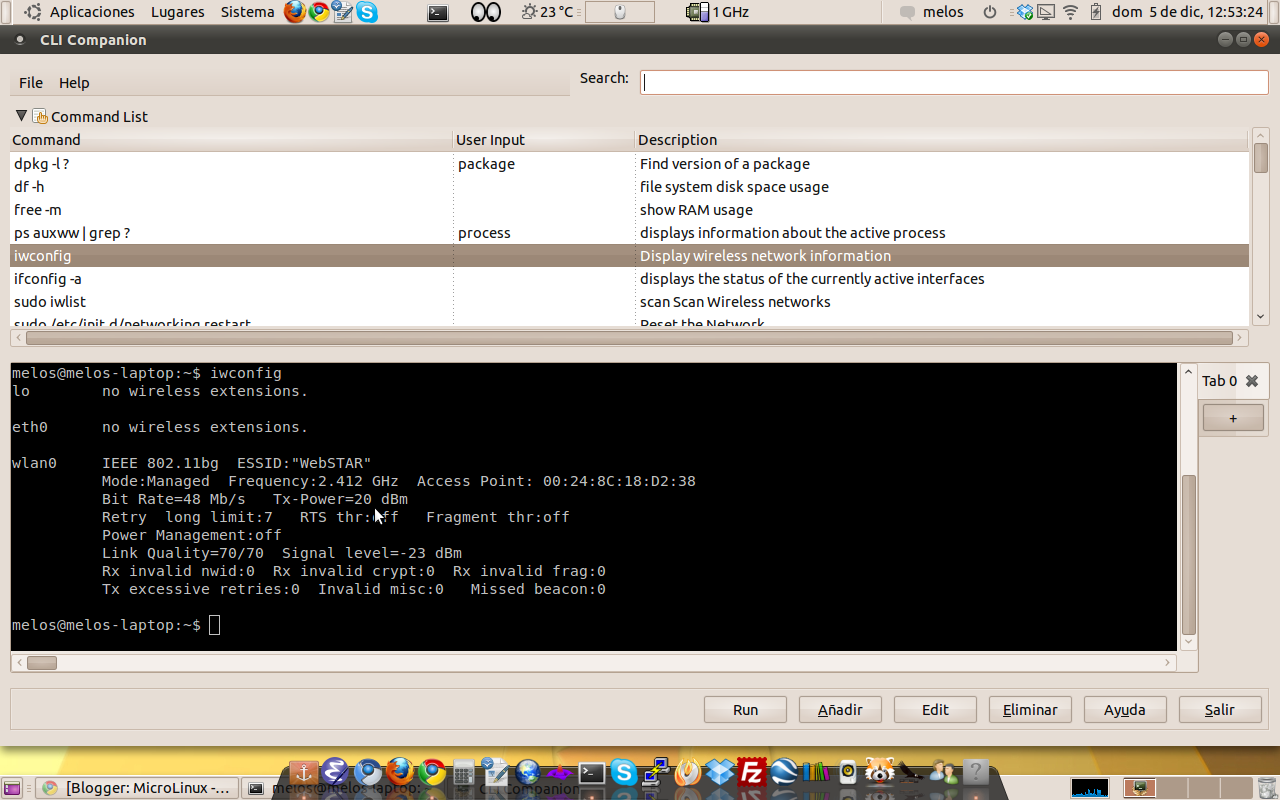
Su funcionamiento es, simplemente seleccionar el comando y pinchar en el botón "Run" para ejecutarlo. En el caso de que sea necesario incluir parámetros, aparecerá una ventana para que los introduzcamos. A pesar de que ya viene una lista de comandos incluida, podemos añadir y quitar cuantos queramos, para así ampliar nuestra "libreria".
Hacerlo es sumamente sencillo, pues tan sólo pinchamos en "Añadir" y se nos pedirá que escribamos en una casilla el comando, en otra el parámetro que se le pedirá al usuario y en una tercera, una descripción de lo que hace. A partir de ahí, y si está bien escrito, podemos ejecutarlo sin problemas.
También hay una casilla de búsqueda para localizar el comando o alguna de las palabras incluidas en su descripción. También dispone de un botón de ayuda que nos muestra en la terminal el contenido del manual de cada comando.
CliCompanion viene en un paquete DEB y tiene un PPA para mantenerse actualizado de los cambios. Un programa que puede resultar muy útil tanto para usuarios primerizos como para avanzados, teniendo a mano una chuleta personalizada donde poder consultar algún comando que necesitemos.
Para descargarlo, escribir en el terminal lo siguiente:
Los usuarios que provienen de un entorno gráfico se suelen intimidar por la consola, especialmente si no tienen a mano una lista de los comandos que se pueden usar y para qué sirven. CliCompanion es una aplicación que viene a echar una mano en este tema, pues nos muestra una lista de comandos encima de un terminal donde podemos ejecutarlos con un par de clics.Su funcionamiento es, simplemente seleccionar el comando y pinchar en el botón "Run" para ejecutarlo. En el caso de que sea necesario incluir parámetros, aparecerá una ventana para que los introduzcamos. A pesar de que ya viene una lista de comandos incluida, podemos añadir y quitar cuantos queramos, para así ampliar nuestra "libreria".
Hacerlo es sumamente sencillo, pues tan sólo pinchamos en "Añadir" y se nos pedirá que escribamos en una casilla el comando, en otra el parámetro que se le pedirá al usuario y en una tercera, una descripción de lo que hace. A partir de ahí, y si está bien escrito, podemos ejecutarlo sin problemas.
También hay una casilla de búsqueda para localizar el comando o alguna de las palabras incluidas en su descripción. También dispone de un botón de ayuda que nos muestra en la terminal el contenido del manual de cada comando.
CliCompanion viene en un paquete DEB y tiene un PPA para mantenerse actualizado de los cambios. Un programa que puede resultar muy útil tanto para usuarios primerizos como para avanzados, teniendo a mano una chuleta personalizada donde poder consultar algún comando que necesitemos.
![]() |
| (Clic para agrandar) |
wget http://launchpad.net/clicompanion/1.0/1.0rc2/+download/clicompanion_1.0-3.1_all.debY para instalarlo: (en superusuario)
dpkg -i clicompanion_1.0-3.1_all.debUna aplicación muy útil, que ya forma parte de mi ordenador.
Ubuntu Rescue Remix
Tras Redo Backup and Recovery y de SystemRescueCd, que eran distribuciones que servían para recuperar datos de un equipo dañado (a nivel de Software) o casi inservible, ahora hablamos de Ubuntu Rescue Remix.Ubuntu Rescue Remix es otra distribución, que deriva de Ubuntu y se centra, en este caso, en facilitar las herramientas adecuadas para poder recuperar nuestros datos en caso de fallo del sistema operativo o de una partición. Lo bueno es que todos los usuarios de Ubuntu no tendrán grandes problemas en su utilización acortando bastante el periodo de aprendizaje puesto que se maneja a través de la consola, por lo tanto si estamos acostumbrados a utilizar este modo en Ubuntu muchos comandos ya sabemos utilizarlos.
Otra de las cosas interesantes que tiene esta distribución son los casos de estudio, que nos ponen ejemplos prácticos de recuperación de datos en casos determinados que nos pueden ser de gran ayuda. Al igual que en los dos casos anteriores incluye varias herramientas para el manejo de archivos y particiones, así como para la recuperación de datos borrados de nuestras papeleras.
Pero si lo que os interesan son los paquetes y los queréis probar en vuestra distribución habitual de Ubuntu se pueden añadir a través de los repositorios añadiendo:
deb http://ppa.launchpad.net/arzajac/ppa/ubuntu maverick mainDespués deberemos añadir la firma al repositorio ejecutando:
sudo apt-key adv —keyserver keyserver.ubuntu.com —recv-keys BDFD6D77Para finalizar deberemos instalar el paquete de herramientas ubuntu-rescue-remix-tools y ya dispondremos de toda la colección de herramientas en nuestra distribución de Ubuntu habitual.
Etiquetas:
Distribuciones,
Linux,
Ubuntu
SystemRescueCD
Ya habíamos hablado de como recuperar datos con Redo Backup and Recovery. Ahora hablaremos de otra distribución, conocida como SystemRescueCd con la que podremos recuperar datos de un disco duro (HDD)
Esta es una distribución más enfocada hacia usuarios algo más avanzados y si lo único que necesitamos es recuperar un archivo o realizar una imagen de nuestro disco duro sin duda existen otras alternativas más interesantes. Esta es una distribución que será muy apreciada por todos aquellos que manejan con fluidez la consola. En el arranque por defecto, nos muestra una interfaz tipo shell, aunque podemos lanzar un entorno gráfico basado en Xfce.
Incorpora herramientas para el manejo de particiones y creación de imágenes de las mismas, o para su reparación, como puede ser Test-disk. También nos facilita programas de copia de seguridad que incluso podremos utilizar en remoto. El apartado de herramientas sin duda es uno de sus puntos fuertes puesto que prácticamente no echaremos nada en falta, desde herramientas de seguridad hasta otras como pueden ser el borrado seguro de datos.
Entre las ventajas que tiene esta distribución, está la utilización en casi todo tipo de equipos con un buen reconocimiento de hardware y gracias a la utilización de la consola podemos utilizarlo de forma rápida y ágil, y de esta forma podemos hacer uso de una de las características que nos puede ser más útil como es el arranque de red de este sistema, lo que nos puede ser de gran ayuda en la recuperación de datos o sistemas de forma remota. También dispone de una manual bastante completo en castellano.
Esta es una distribución más enfocada hacia usuarios algo más avanzados y si lo único que necesitamos es recuperar un archivo o realizar una imagen de nuestro disco duro sin duda existen otras alternativas más interesantes. Esta es una distribución que será muy apreciada por todos aquellos que manejan con fluidez la consola. En el arranque por defecto, nos muestra una interfaz tipo shell, aunque podemos lanzar un entorno gráfico basado en Xfce.
Incorpora herramientas para el manejo de particiones y creación de imágenes de las mismas, o para su reparación, como puede ser Test-disk. También nos facilita programas de copia de seguridad que incluso podremos utilizar en remoto. El apartado de herramientas sin duda es uno de sus puntos fuertes puesto que prácticamente no echaremos nada en falta, desde herramientas de seguridad hasta otras como pueden ser el borrado seguro de datos.
Entre las ventajas que tiene esta distribución, está la utilización en casi todo tipo de equipos con un buen reconocimiento de hardware y gracias a la utilización de la consola podemos utilizarlo de forma rápida y ágil, y de esta forma podemos hacer uso de una de las características que nos puede ser más útil como es el arranque de red de este sistema, lo que nos puede ser de gran ayuda en la recuperación de datos o sistemas de forma remota. También dispone de una manual bastante completo en castellano.
Etiquetas:
Distribuciones,
Linux
Suscribirse a:
Entradas (Atom)
También te puede interesar
-
Algunos, ya conoceréis esta red social, conocida como Diaspora o JoinDiaspora que está empezando a surgir ahora y que pretende convertirse ...
-
Aquí está la sorpresa que venía preparando unos cuantos días, y es que se tarda muchísimo en subir cada uno de los archivos al servidor. Pe...
-
KVM (por sus siglas en inglés Kernel-based Virtual Machine), nos ofrece un servicio completo de virtualización con Linux sobre hardware x86...